

چگونه نمایش دوتایی صفحات PDF در Microsoft Edge Chromium را فعال کنیم؟
مایکروسافت برای ایجاد سازگاری بهتر وب، پروژه منبع باز Chromium را در اج قرار داده است. Microsoft Edge با همان موتور وب Chromium با مرورگر GoogleChrome با بهترین کارایی در زمینه سازگاری وب کار میکند .
همچنین در تمام نسخه های ویندوز7، 8.1، ویندوز10، سرور (2016 به بالا)، سرور (2008 R2 تا 2012) و macOS پشتیبانی میشود.
دارای یک PDF Reader داخلی است که این امکان را میدهد فایلهای محلی pdf، فایلهای PDF آنلاین در صفحات وب را باز کنید. همچنین یک برنامه کاربردی برای پاسخگویی به نیازهای صفحات وب واسناد PDF به کاربران میدهد.
در Microsoft Edge Canary نسخه 88.0.688.0، Enable two page view for PDF در دسترس است. که به شما این امکان را میدهد نمایش دوتایی صفحات PDF را فعال کنید. میتوانید طرح سند را از نمای یک صفحه به دو صفحه نمایش در کنار هم تغییر دهید تا بتوانید اسناد خود را مانند یک کتاب بخوانید.
اگر Enable two page view for PDF فعال باشد، میتوانید بین Single Page و Two Page در PDF جابجا شوید.
این آموزش به شما نحوه فعال کردن نمایش دوتایی صفحات PDFدر Microsoft Edge Chromium را نشان میدهد.تا آخر این آموزش همراه ما باشید.
نکته : نمایش دوتایی صفحات PDF در حال حاضر فقط در کانال Dev و Canary , Microsoft Edge موجود است.
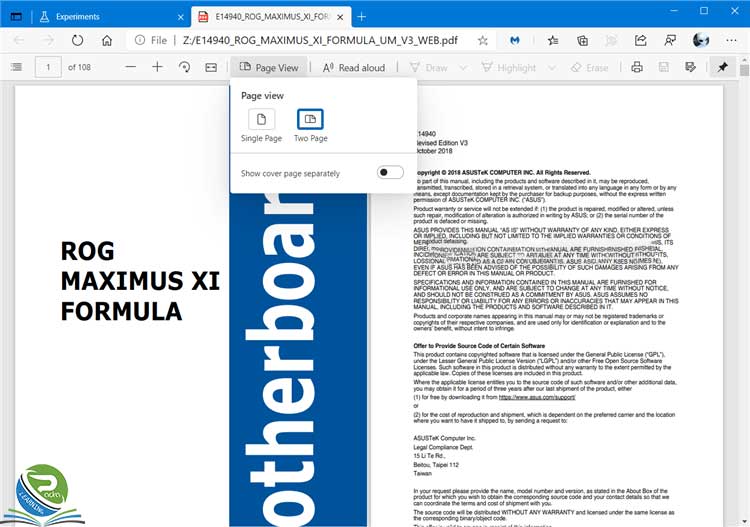
نحوه فعال کردن نمایش دوتایی صفحات PDF در Microsoft Edge Chromium
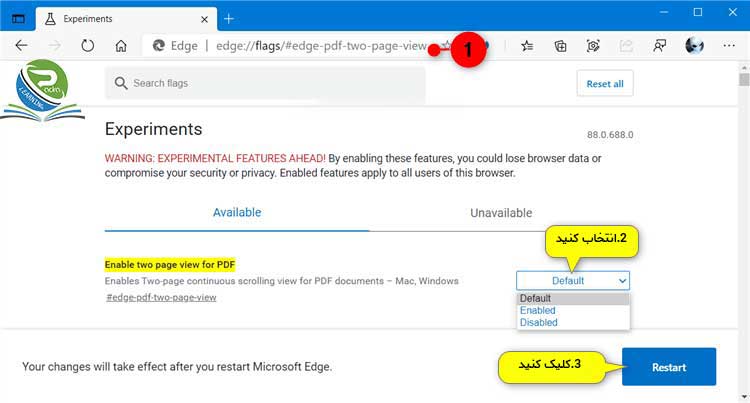
1-Microsoft Edge را در سیستم خود باز کنید.
2- و کلید مسیر زیر را در نوار آدرس کپی کنید وسپس جایگذاری کنید Enter را بزنید
3-از قسمت Enable two page view for PDF یکی از موارد Default , Enable , Disable را انتخاب کنید. سپس دکمه Restart را برای اعمال تغییرات بزنید.
4-زمانی که کار به اتمام رسید میتوانید در صورت تمایل این تب را ببندید.













0 Comments