
نمایش دوتایی صفحات Pdf در Microsoft Edge

}

ژانویه 25, 2021

چگونه نمایش دوتایی صفحات PDF در Microsoft Edge Chromium را فعال کنیم؟

مایکروسافت برای ایجاد سازگاری بهتر وب، پروژه منبع باز Chromium را در اج  قرار داده است. Microsoft Edge  با همان موتور وب Chromium با مرورگر GoogleChrome با بهترین کارایی در زمینه سازگاری وب کار میکند .

همچنین در تمام نسخه های ویندوز7، 8.1، ویندوز10، سرور (2016 به بالا)، سرور (2008 R2 تا  2012) و macOS پشتیبانی میشود.

دارای یک PDF Reader داخلی است که این امکان را میدهد فایلهای محلی pdf، فایلهای PDF آنلاین در صفحات وب را باز کنید. همچنین یک برنامه کاربردی برای پاسخگویی به نیازهای صفحات وب واسناد PDF به کاربران میدهد.

در Microsoft Edge Canary نسخه 88.0.688.0،  Enable two page view for PDF در دسترس است. که به شما این امکان را میدهد نمایش دوتایی صفحات PDF را فعال کنید. میتوانید طرح سند را از نمای یک صفحه به دو صفحه نمایش در کنار هم تغییر دهید تا بتوانید اسناد خود را مانند یک کتاب بخوانید.

اگر Enable two page view for PDF فعال باشد، میتوانید بین  Single Page و Two Page در PDF جابجا شوید.

این آموزش به شما نحوه فعال کردن نمایش دوتایی صفحات PDFدر Microsoft Edge Chromium را نشان میدهد.تا آخر این آموزش همراه ما باشید.

نکته : نمایش دوتایی صفحات PDF در حال حاضر فقط در کانال Dev و Canary , Microsoft Edge موجود است.
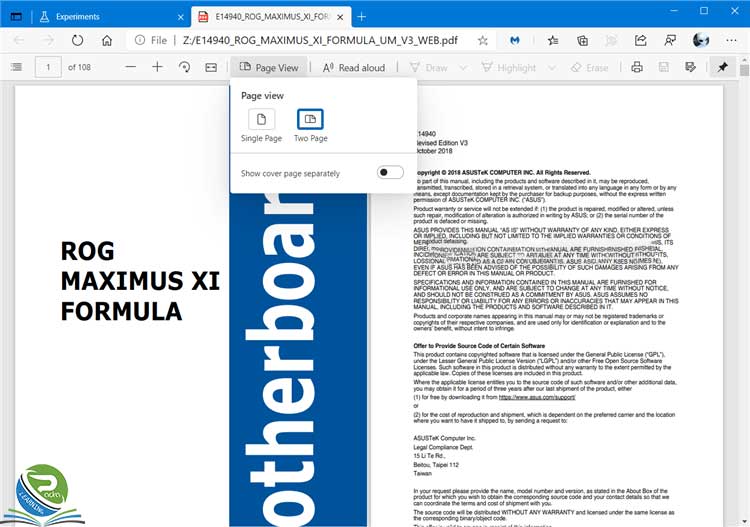
Two page view for PDF in Microsoft Edge

نحوه فعال کردن نمایش دوتایی صفحات PDF در Microsoft Edge Chromium

1-Microsoft Edge را در سیستم خود  باز کنید.

2- و کلید مسیر زیر را در نوار آدرس کپی کنید وسپس جایگذاری کنید Enter را بزنید

3-از قسمت Enable two page view for PDF یکی از موارد Default , Enable , Disable را انتخاب کنید. سپس دکمه Restart را برای اعمال تغییرات بزنید.

4-زمانی که کار به اتمام رسید میتوانید در صورت تمایل این تب را ببندید.
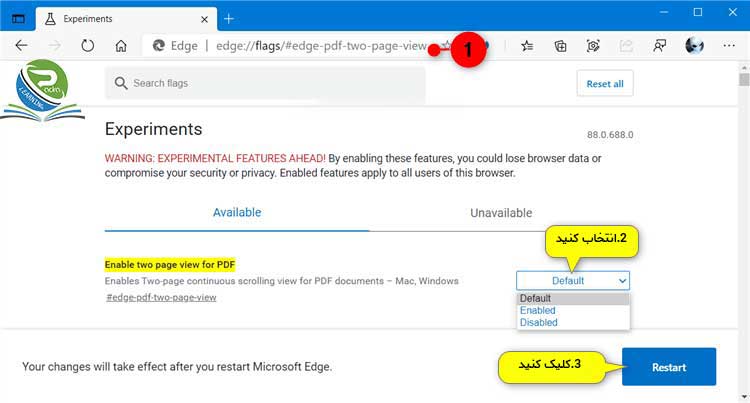
Microsoft_Edge_Enable_two_page_view_for_PDF

جدیدترین مقالات

ما را در صفحات مجازی دنبال کنید

پیشنهاد ویژه مرکز آموزش پادرا


برای استفاده از امکانات کامل ویندوز 10 نیاز به استفاده از لایسنس اورجینال دارید . برای خرید لایسنس اورجینال محصولات مایکروسافت از لینک زیر استفاده کنید و با زدن کد تخفیفی padralearning از تخفیف ویژه و اختصاصی کاربران مرکز آموزش پادرا  بهره مند شوید .


نظرات کاربران

0 Comments

Submit a Comment

نشانی ایمیل شما منتشر نخواهد شد. بخش‌های موردنیاز علامت‌گذاری شده‌اند *

پانزده + 14 =

مقالات مرتبط

روش بوت کردن ویندوز 11 در safe mode

روش بوت کردن ویندوز 11 در safe mode

روش بوت کردن ویندوز 11 در safe mode اگر در راه اندازی ویندوز 11 خود با مشکل مواجه هستید. ممکن است بوت کردن ویندوز 11 در safe mode کمک کند، که به طور موقت درایورها و ویژگی ها را غیرفعال می کند تا رایانه شما پایدارتر شود. در اینجا نحوه بوت کردن ویندوز 11 در safe mode را...

نحوه بروزرسانی مایکروسافت تیمز

نحوه بروزرسانی مایکروسافت تیمز

نحوه بروزرسانی مایکروسافت تیمز مهم است که به طور منظم مایکروسافت تیمز را بروز کنید تا بهترین تجربه ممکن را از آن به دست آورید. اگر مطمئن نیستید که چگونه این کار را انجام دهید، در این مقاله نحوه بروزرسانی مایکروسافت تیمز را در دستگاه های مختلف به شما آموزش می دهیم. راه...

نحوه نصب و راه اندازی ویندوز 11 به صورت آفلاین

نحوه نصب و راه اندازی ویندوز 11 به صورت آفلاین

نحوه نصب و راه اندازی ویندوز 11 به صورت آفلاین ویندوز 11  شما را مجبور می‌کند در هنگام راه‌اندازی به سرویس‌های مایکروسافت متصل شوید، اما اگر اینترنت قطع شود چه اتفاقی می افتد؟ در اینجا نحوه راه اندازی ویندوز 11 به صورت آفلاین را به شما آموزش می دهیم. مایکروسافت برای...

پیشنهاد ویژه مرکز آموزش پادرا

خرید لایسنس اوریجینال ویندوز با 20 درصد تخفیف با  کد تخفیف padralearning