

کپی کردن سلول های قابل مشاهده در اکسل
برای سهولت در وارد کردن یا تجزیه و تحلیل داده ها ، می توانید ستون ها ، سطرها یا سلول ها را در اکسل پنهان کنید. اما وقتی محدوده سلولی را با سلول های پنهان کپی می کنید ، ناگهان دوباره ظاهر می شوند .
ممکن است متوجه آن نشوید ، اما راهی وجود دارد که تنها سلول های قابل مشاهده را در اکسل کپی کنید. در این مقاله نحوه کپی کردن سلول های قابل مشاهده در اکسل را به شما آموزش می دهیم.
نحوه کپی همراه با سلول های مخفی در اکسل
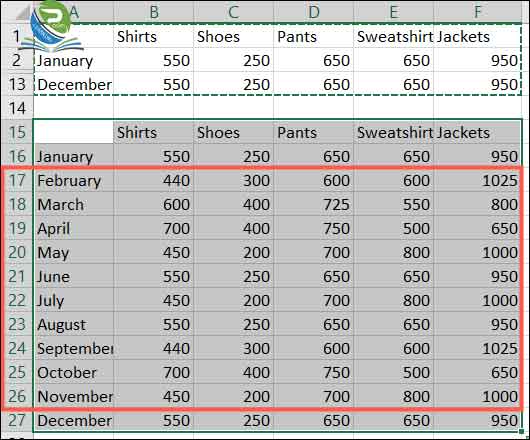
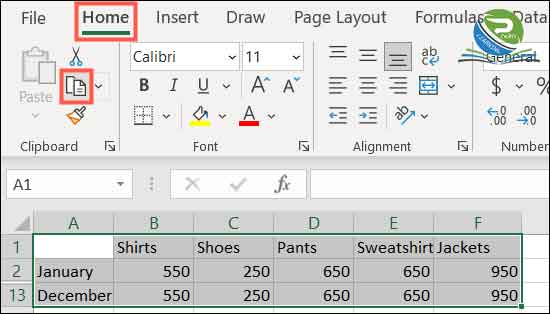
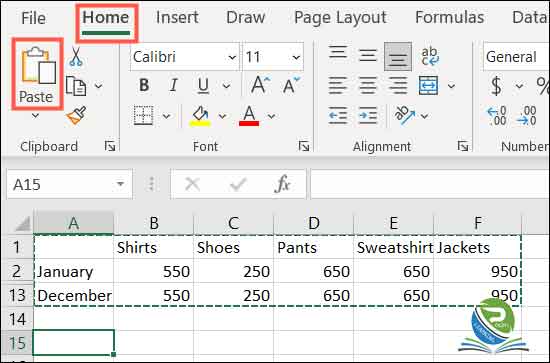
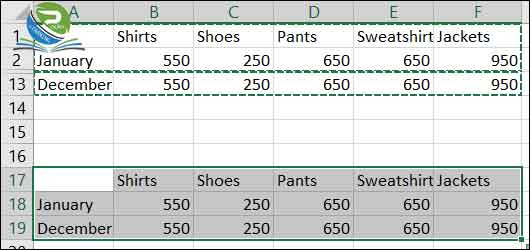
به طور پیش فرض ، هنگامی که محدوده سلولی را در اکسل کپی می کنید که حاوی سلول های پنهان است ، هنگام paste کردن آن سلول های پنهان نمایش داده می شود.
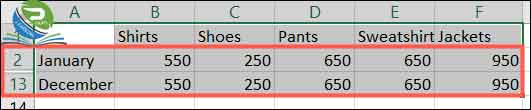
به عنوان مثال ، ردیف های 3 تا 12 (فوریه تا نوامبر) را در تصویر زیر پنهان کرده ایم.
نحوه کپی کردن سلول های قابل مشاهده در اکسل
این ویژگی مخفی در اکسل در ویندوز و مک در دسترس است. و خوشبختانه ، دقیقاً به همان شیوه عمل می کند.
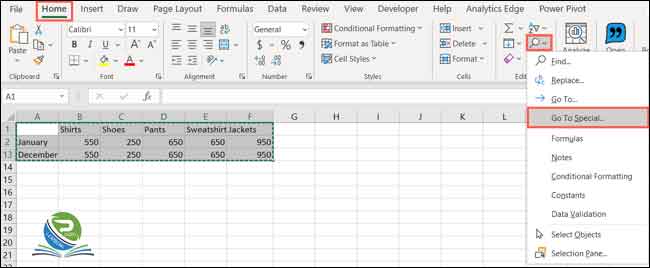
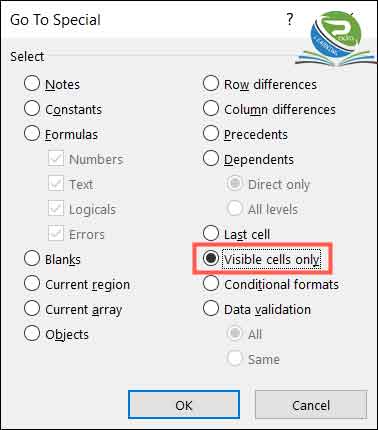
سلولهایی که می خواهید کپی کنید را انتخاب کنید. سپس به سربرگ Home بروید. و روی پیکان کشویی Find & Select (ذره بین) کلیک کنید. Go To Special را انتخاب کنید.












0 Comments