
کپی کردن سلول های قابل مشاهده در اکسل

}

اکتبر 05, 2021

کپی کردن سلول های قابل مشاهده در اکسل

برای سهولت در وارد کردن یا تجزیه و تحلیل داده ها ، می توانید ستون ها ، سطرها یا سلول ها را در اکسل پنهان کنید. اما وقتی محدوده سلولی را با سلول های پنهان کپی می کنید ، ناگهان دوباره ظاهر می شوند .

ممکن است متوجه آن نشوید ، اما راهی وجود دارد که تنها سلول های قابل مشاهده را در اکسل کپی کنید. در این مقاله نحوه کپی کردن سلول های قابل مشاهده در اکسل را به شما آموزش می دهیم.

نحوه کپی همراه با سلول های مخفی در اکسل

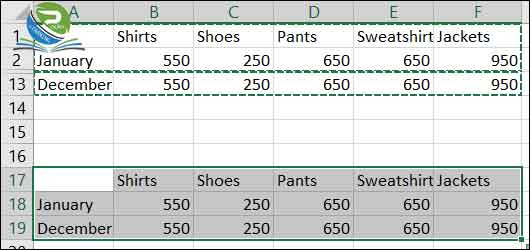
به طور پیش فرض ، هنگامی که محدوده سلولی را در اکسل  کپی می کنید که حاوی سلول های پنهان است ، هنگام paste کردن آن سلول های پنهان نمایش داده می شود.

به عنوان مثال ، ردیف های 3 تا 12 (فوریه تا نوامبر) را در تصویر زیر پنهان کرده ایم.
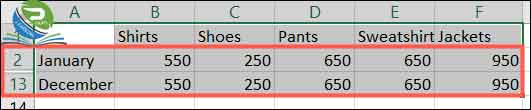
Default Copy and Paste With Hidden Cells in Excel
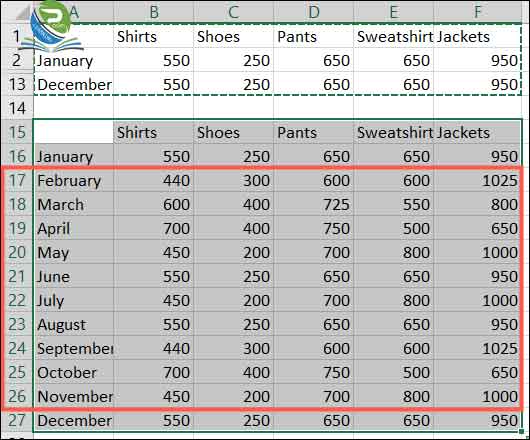
وقتی محدوده سلولی قابل مشاهده را انتخاب می کنیم ، از عملکرد Copy و سپس Paste استفاده می کنیم ، آن سلول های پنهان ظاهر می شوند.
Default Copy and Paste With Hidden Cells in Excel

نحوه کپی کردن سلول های قابل مشاهده در اکسل

این ویژگی مخفی در اکسل در ویندوز و مک در دسترس است. و خوشبختانه ، دقیقاً به همان شیوه عمل می کند.

سلولهایی که می خواهید کپی کنید را انتخاب کنید. سپس به سربرگ Home بروید. و روی پیکان کشویی Find & Select (ذره بین) کلیک کنید. Go To Special  را انتخاب کنید.
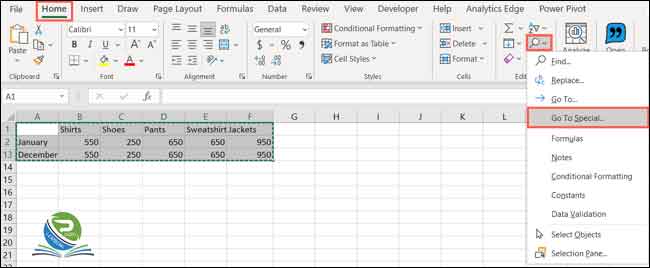
Copy Visible Cells Only in Excel
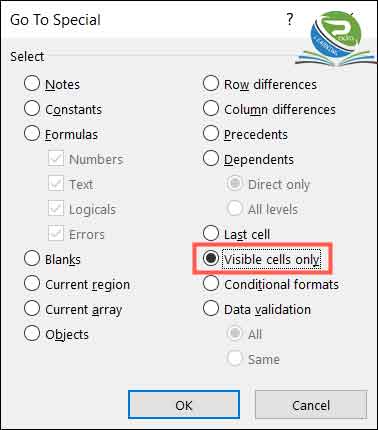
در پنجره ای که ظاهر می شود ، Visible Cells Only را انتخاب کرده و روی  Okکلیک کنید.
Copy Visible Cells Only in Excel
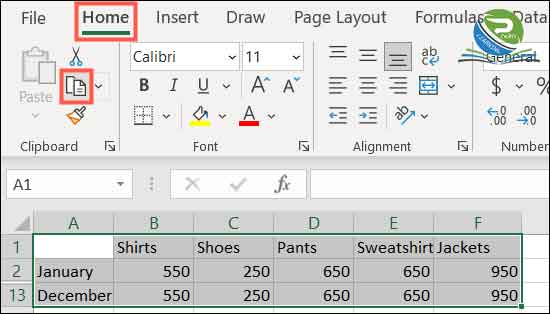
ر حالی که سلول ها در حالت انتخاب هستند ، از عمل کپی استفاده کنید. می توانید Ctrl+ C را در ویندوز، Command+ C را در Mac فشار دهید. و یا  راست کلیک کرده و Copy را انتخاب کنید . یا روی  Copy در نوار در تب Home کلیک کنید.
Copy Visible Cells Only in Excel
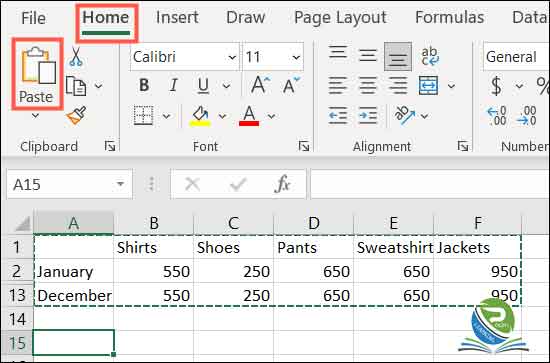
حالا به جایی که می خواهید سلول ها را آنجا کپی کنید بروید .و از Paste استفاده کنید. می توانید Ctrl+ V را در ویندوز ، Command+ V را در مک فشار دهید . راست کلیک کنید. و Paste را انتخاب کنید .
Copy Visible Cells Only in Excel
حالا فقط سلول های قابل مشاهده را پس از کپی مشاهده خواهید کرد.
Copy Visible Cells Only in Excel
منبع: How to Geek

جدیدترین مقالات

ما را در صفحات مجازی دنبال کنید

پیشنهاد ویژه مرکز آموزش پادرا


برای استفاده از امکانات کامل آفیس نیاز به استفاده از لایسنس اورجینال دارید . برای خرید لایسنس اورجینال محصولات آفیس از لینک زیر استفاده کنید و با زدن کد تخفیفی padralearning از تخفیف ویژه و اختصاصی کاربران مرکز آموزش پادرا  بهره مند شوید .


نظرات کاربران

0 Comments

Submit a Comment

نشانی ایمیل شما منتشر نخواهد شد. بخش‌های موردنیاز علامت‌گذاری شده‌اند *

پنج × دو =

مقالات مرتبط

محاسبه میانگین در اکسل

محاسبه میانگین در اکسل

محاسبه میانگین با تابع Average در اکسل محاسبه میانگین در موارد مختلف،کاربردی و مفید است.محاسبه میانگین در اکسل با تابع...

پیشنهاد ویژه مرکز آموزش پادرا

خرید لایسنس اوریجینال محصولات آفیس با 20 درصد تخفیف با کد تخفیف padralearning