

نحوه ی تغییر رنگ منوی استارت(Start Menu)،تغییر رنگ نوار وظیفه (taskbar menu)،و تغییر رنگ نوارهای عنوان(Title bars) در ویندوز 10
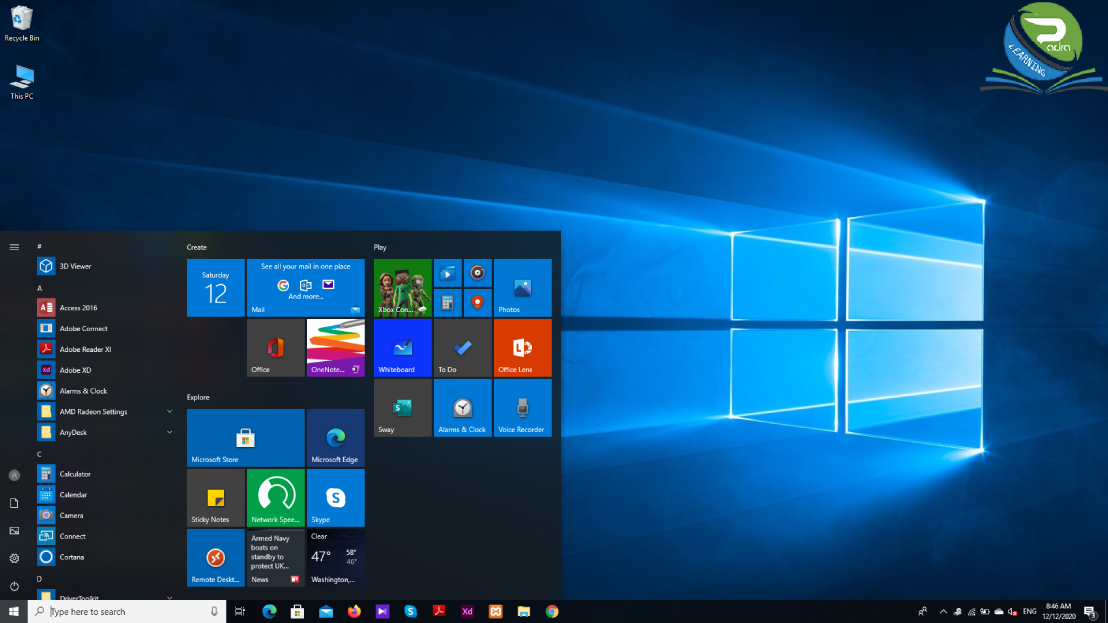
ویندوز 10 تم جدیدی به رنگ مشکی در سراسر منوی استارت،نوار وظیفه و دیگر ابزارها به کار برده است.در این بخش به شما نحوه ی تغییر رنگ منوی استارت،دکمه شروع،تنظیمات،کادرهای ویندوز،صفحه ی ورودی ویندوز،متن ها ،دکمه ها و هر قسمتی را که در ویندوز 10 بخواهید آموزش می دهیم.
مثال:تغییر رنگ نوار عنوان،نوار وظیفه(Taskbar menu)،کادرهای ویندوز(windows borders)،منوی استارت(Start menu)،صفحه ورود به سیستم.
- برای انجام مراحل شخصی سازی،مرحله 2 یا مرحله3 زیر را انجام دهید.
- تنظیمات(setting) را باز کنید،روی آیکون Personalization کلیک کنید و به مرحله 4 بروید.
- راست کلیک کنید یا روی دسکتاپ خود نگه دارید و روی گزینه personalize کلیک کنید و به مرحله 4 بروید.
- مرحله 5 (رنگ را انتخاب کنید)،مرحله6(رنگ خودکار)،یا مرحله 7(کنتراست بالا)،با توجه به آنچه که دوست دارید تنظیمات زیر را انجام دهید.
- برای انتخاب رنگ در صورت استفاده از تم پیشفرض ویندوز10
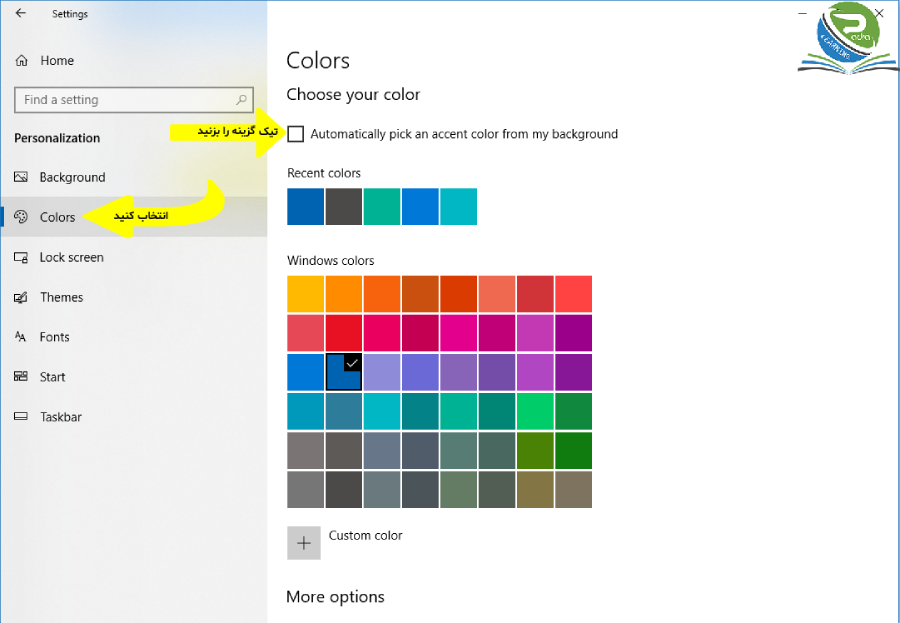
A) در قسمت سمت چپ روی گزینه Colors کلیک کنید.(مانند تصویر زیر)
B) در قسمت سمت راست تیک چک باکس Automatically pick an accent color from my background را بردارید.
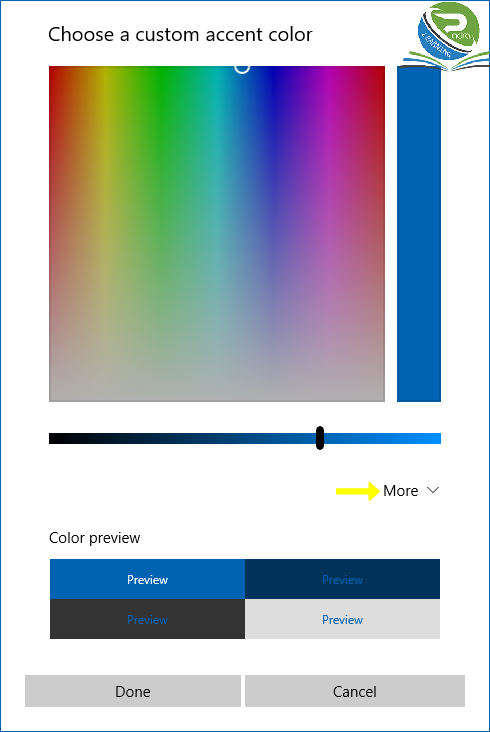
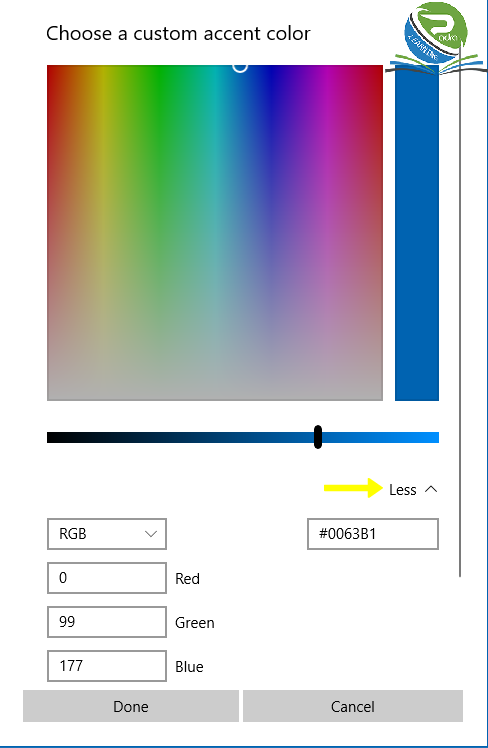
C) از بین گزینه ها یک مورد را انتخاب کنید.Recent color(رنگ های اخیر)،Windows color(رنگ های ویندوز)،Custom color(رنگ مورد نظر سفارشی).
D) بعد از انتخاب رنگ مورد خود میتوانید در قسمت Show accent Color on the following surfaces ، گزینههای Start, Taskbar, و Action center وTitle bars را انتخاب کنید تا رنگ مورد نظر شما به هر کدام از این موارد اعمال شود.
E) هنگامی که تمام شد ،به مرحله 8 بروید.

6-در صورت استفاده ویندوز از تم پیشفرض،اجازه دهید تا رنگی را به طور خودکار از پس زمینه انتخاب کند.
A) در قسمت سمت چپ روی گزینه Colors کلیک کنید. (مانند تصویر زیر)
B) در قسمت سمت راست تیک چک باکس Automatically pick an accent color from my background را انتخاب کنید.
C) بعد از انتخاب رنگ مورد خود میتوانید در قسمت Show accent Color on the following surfaces ، گزینههای Start, Taskbar, و Action center وTitle bars را انتخاب کنید تا رنگ مورد نظر شما به هر کدام از این موارد اعمال شود.
D) هنگامی که تمام شد ،به مرحله 8 بروید.
7-تغییر رنگ در صورتی که حالت کنتراست بالا فعال باشد.
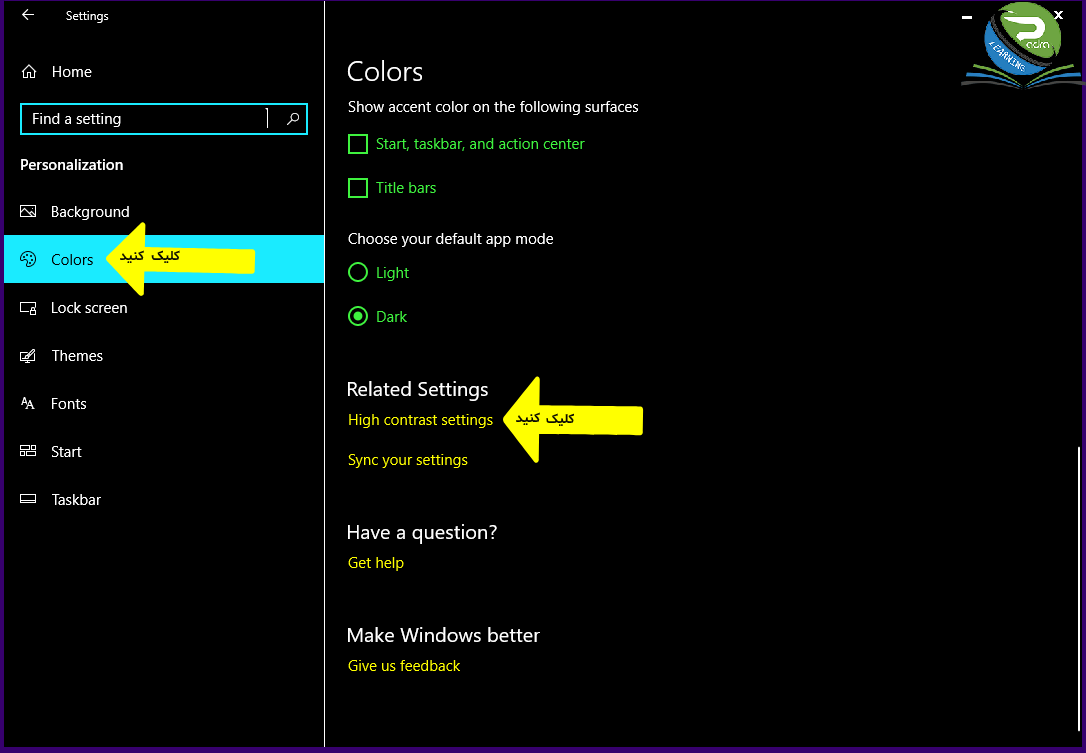
A) در قسمت سمت چپ گزینه Colors را انتخاب کنید،و در قسمت سمت راست روی گزینه Hight contrast setting کلیک کنید. (مانند تصویر زیر)
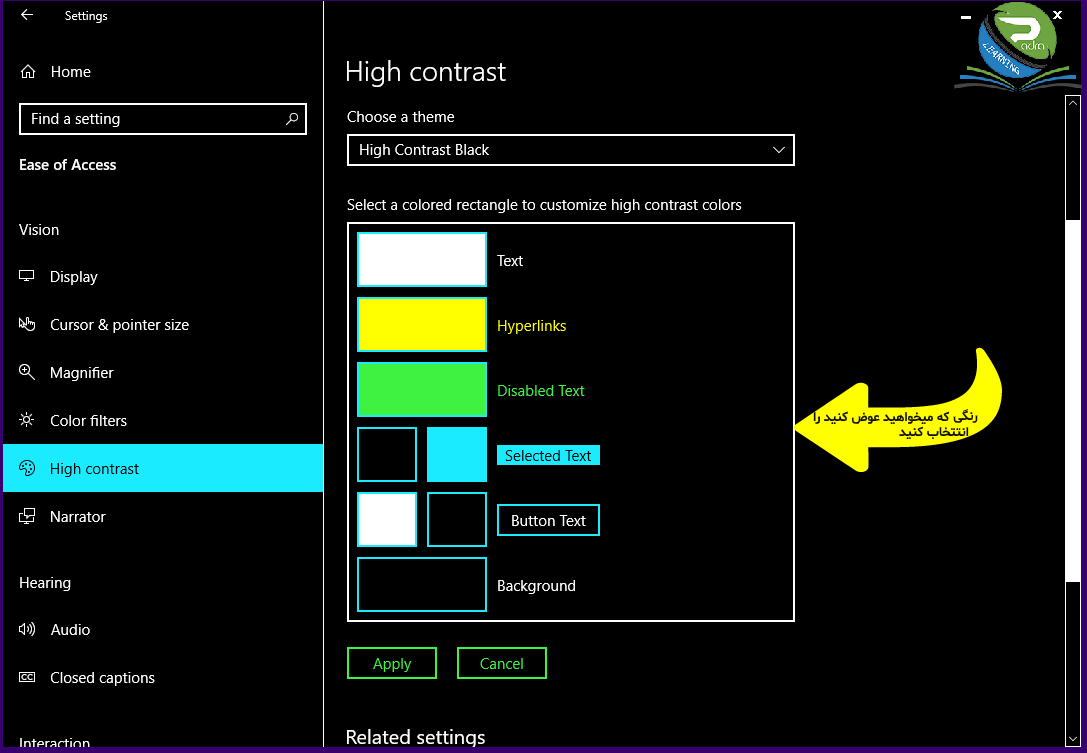
B) برروی جعبه رنگ مورد نظر بر اساس کنتراست بالا انتخاب شده،کلیک کنید.(مانند تصویر زیر)
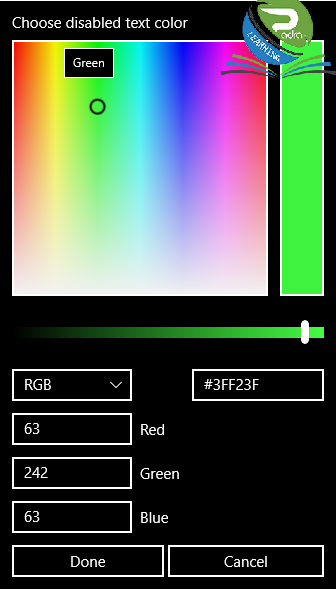
C) رنگی که میخواهید برای تم انتخاب کنید را انتخاب کنید.
D) هنگامی که انتخاب و تغییر رنگ تمام شد،روی گزینه Apply کلیک کنید. (مانند تصویر زیر)
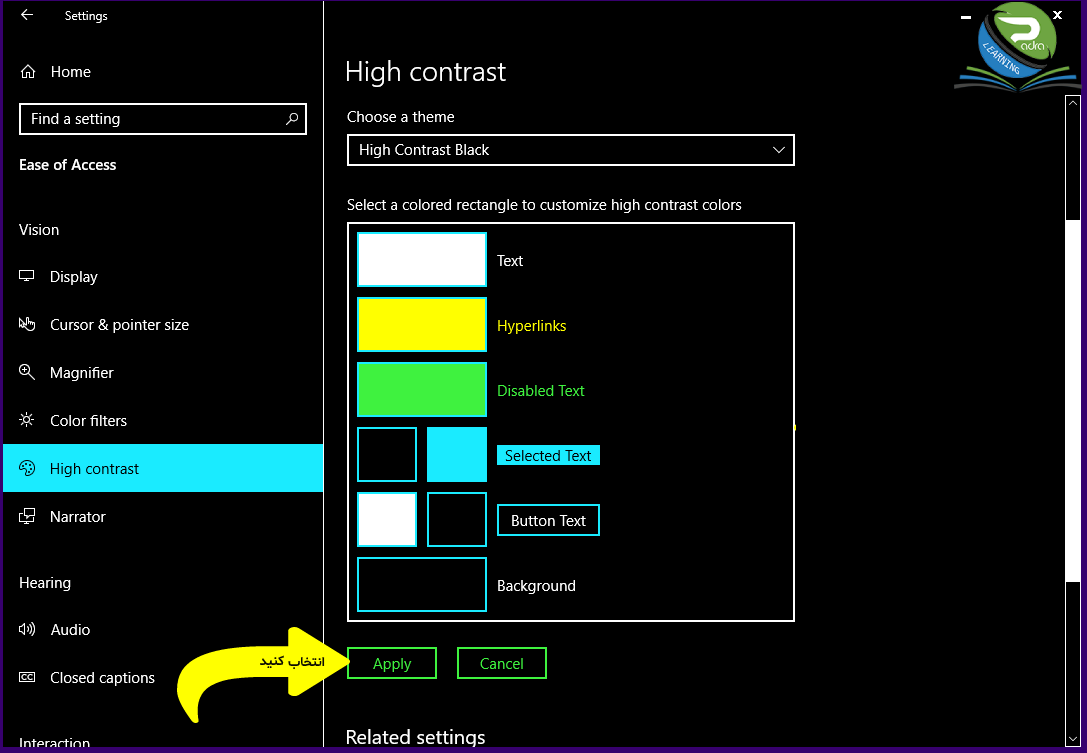
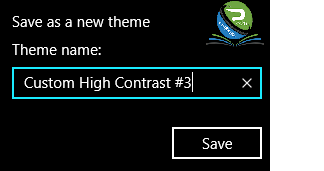
E) یک نام برای رنگ جدیدی که ساختید انتخاب کنید و Save را بزنید. (مانند تصویر)
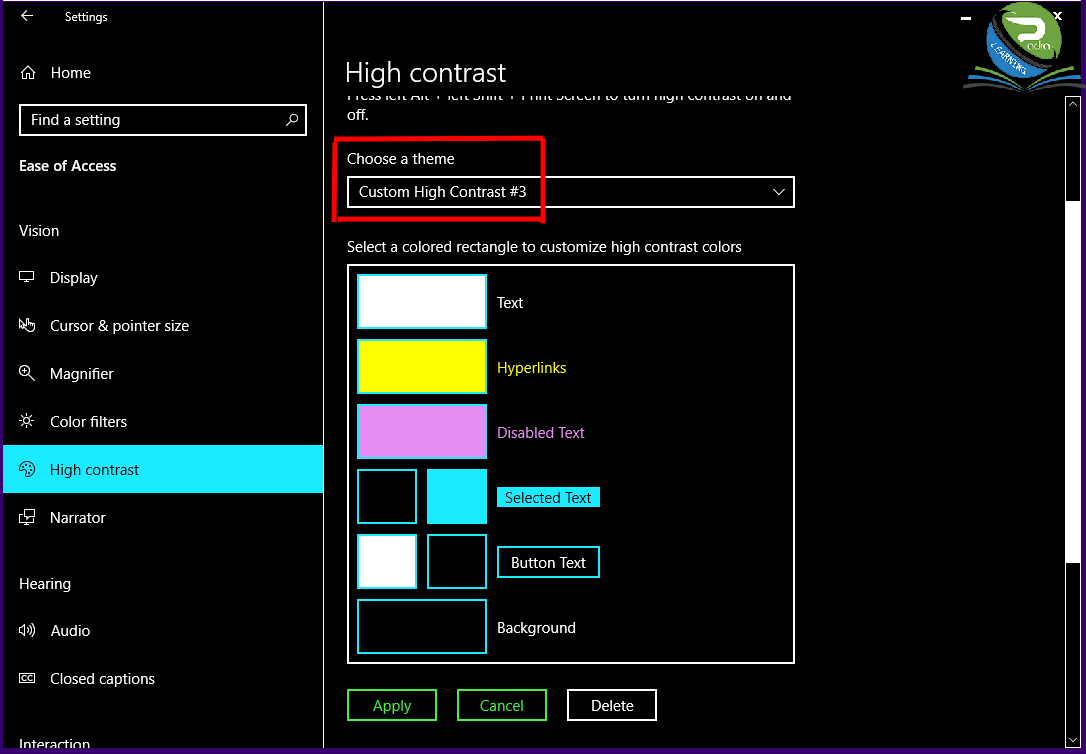
F) تم جدید با کنتراست بالا ذخیره شد و برای انتخاب و استفاده آماده است و به مرحله 8 پایین بروید.
8- زمانی که تمام شد میتوانید از تنظیمات خارج شوید.










0 Comments