

چگونه به روز رسانی درایورها را در ویندوز10 فعال یا غیر فعال کنیم؟
به طور پیش فرض، ویندوز10 هنگامی که درایورها در دسترس هستند، به طور خودکار آنها را در Windows Update بارگیری و نصب می کند.
با شروع ویندوز10 ساخت 14328، خط مشی جدیدی به وجود آمد که می توانید با استفاده از آن درایورها را با Windows Update فعال یا غیرفعال کنید. اگر ترجیح می دهید درایورهای خود را از سازنده دستگاه بارگیری و نصب کنید، این مطلب می تواند برایتان مفید باشد.
با شروع ویندوز 10 ساخت 15002، مایکروسافت گزینه ای را در Settings اضافه کرده است که به شما این امکان را می دهد که هنگام به روزرسانی ویندوز بروزرسانی درایورها را فعال یا غیر فعال کنید. این گزینه در ویندوز10 ساخت 15019 حذف شد.
آزمایش های مایکروسافت
مایکروسافت به دنبال راه هایی برای بهبود به روزرسانی در ویندوز10 است که به عنوان بخشی از این تلاش ها، مایکروسافت در حال انجام آزمایش مربوط به نحوه ارائه به روزرسانی درایور از طریق Windows Update است. در طول این آزمایش ، درایورهایی که به عنوان درایو ” optional” طبقه بندی می شوند ، به طور خودکار بر روی رایانه های شخصی Windows Insider با ساخت 19536 و جدیدتر بارگیری و نصب نمی شوند. برای نصب هرگونه درایور optional جدیدی که برای رایانه شخصی درگیر این آزمایش است (از جمله درایورهای دستگاه های جدیدی که ممکن است به کامپیوتر متصل شوند) میتوانید به Settings > Update & Security > Windows Update > View optional updates رفته و به صورت دستی درایور را دانلود کنید.
با به روزرسانی امنیتی آگوست 2020 برای ویندوز10، هنگامی که به روزرسانی های Optional توسط دستگاه شما شناسایی می شوند، در صفحه جدیدی در Settings > Update & Security > Windows Update > View optional updates نمایش داده می شوند و این بدان معناست که شما دیگر نیازی به استفاده از مدیریت دستگاه برای جستجوی درایورهای به روز شده برای دستگاه های خاص ندارید.
تیم آموزشی پادرا در این آموزش به شما نحوه فعال یا غیرفعال کردن شامل به روزرسانی درایور در Windows Update در نسخه های Windows10 Pro، Enterprise و Education را نشان می دهد.
نکته : برای اینکه بتوانید از جمله به روزرسانی درایورها را در Windows Update فعال یا غیرفعال کنید، باید با کاربری Administrator وارد سیستم شوید.
نحوه فعال یا غیرفعال کردن به روزرسانی درایور در Windows Update با استفاده از Group Policy
نکته : Local Group Policy Editor فقط در نسخه های Windows10 Pro، Enterprise و Education موجود است.
1-Local Group Policy Editor را باز کنید.
2-در پنجره سمت چپ Local Group Policy Editor، به مکان زیر بروید.
Computer Configuration/Administrative Templates/Windows Components/Windows Update
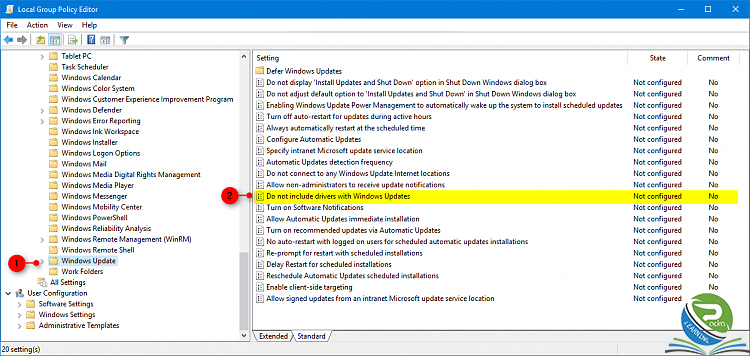
3-در پنجره سمت راست Windows Update در Local Group Policy Editor، برای ویرایش روی Do not include drivers with Windows Updates دوبار کلیک کنید
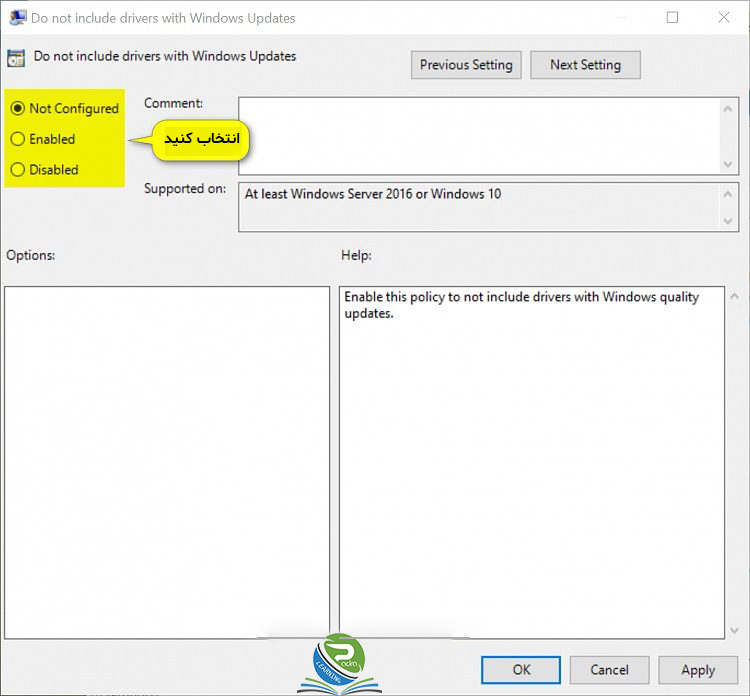
4-جهت فعال کردن مرحله 5 و جهت غیر فعال کردن به روز رسانی درایور مرحله6 را دنبال کنید
5-برای فعال کردن به روزرسانی درایور در Windows Update عملیات زیر را انجام دهید.
- گزینه Not Configured یا Disabled را انتخاب کنید و روی Ok کلیک کنید و سپس به مرحله 7 بروید.
6-برای غیر فعال کردن به روزرسانی درایور در Windows Update عملیات زیر را انجام دهید.
- گزینه Enable را انتخاب کنید و Ok را بزنید و به مرحله7 بروید.
7-پس از پایان کار، در صورت تمایل می توانید Local Group Policy Editor را ببندید.
نحوه فعال یا غیرفعال کردن بروزرسانی درایور در Windows Update با استفاده از فایل REG
نکته : پرونده های .reg , DWORD values را در کلیدهای رجیستری زیر اضافه و اصلاح می کنند.
HKEY_LOCAL_MACHINE\SOFTWARE\Microsoft\PolicyManager\current\device\Update
HKEY_LOCAL_MACHINE\SOFTWARE\Microsoft\PolicyManager\default\Update
HKEY_LOCAL_MACHINE\SOFTWARE\Microsoft\WindowsUpdate\UX\Settings
HKEY_LOCAL_MACHINE\SOFTWARE\Policies\Microsoft\Windows\WindowsUpdate
ExcludeWUDriversInQualityUpdate DWORD
0=فعال
1=غیر فعال
HKEY_LOCAL_MACHINE\SOFTWARE\Microsoft\PolicyManager\default\Update\ExcludeWUDriversInQualityUpdate
value DWORD
0=فعال
1=غیر فعال
1-برای فعال کردن به روز رسانی درایور مرحله 2 و برای غیر فعال کردن آن مرحله 3 را دنبال کنید.
2-برای فعال کردن به روزرسانی درایور در Windows Update مراحل زیر را انجام دهید.
- فایل زیر را دانلود کنید و به مرحله 4 بروید
3-برای غیر فعال کردن به روزرسانی درایور در Windows Update مراحل زیر را انجام دهید.
- فایل زیر را دانلود کنید و به مرحله4 بروید.
4-فایل .reg را روی دسکتاپ ذخیره کنید.
5-روی فایل دابل کلیک کرده یا کلیک راست کنید و merge را بزنید.
6-هنگامی که از شما خواسته شد، برای تأیید ادغام بر روی گزینه Run، Yes (UAC)، Yes و OK کلیک کنید.
7-جهت اعمال تغییرات سیستم را مجدد راه اندازی کنید.
8-اکنون می توانید فایل بارگیری شده .reg را حذف کنید.









0 Comments