

نحوه فعال یا غیرفعال کردن راه اندازی مجدد خودکار صفحه آبی مرگ ویندوز در ویندوز 10
صفحه ی آبی مرگ ویندوز یا BSOD که به صفحه ی توقف نیز معروف است بر اثر خاموش شدن و یا ریستارت شدن غیر منتظره ی سیستم شما رخ می دهد.زمانی که با این اخطار مواجه می شوید دیگر نمی توانید منوی شروع ویندوز و یا نوار وظیفه را هنگامی که سیستم روشن است ببینید.در عوض ممکن است صفحه آبی مرگ ویندوز را ببینید که پیغامی را به شما نشان می دهد و می گوید سیستم شما با مشکل مواجه شده است و نیاز است که دوباره راه اندازی شود.
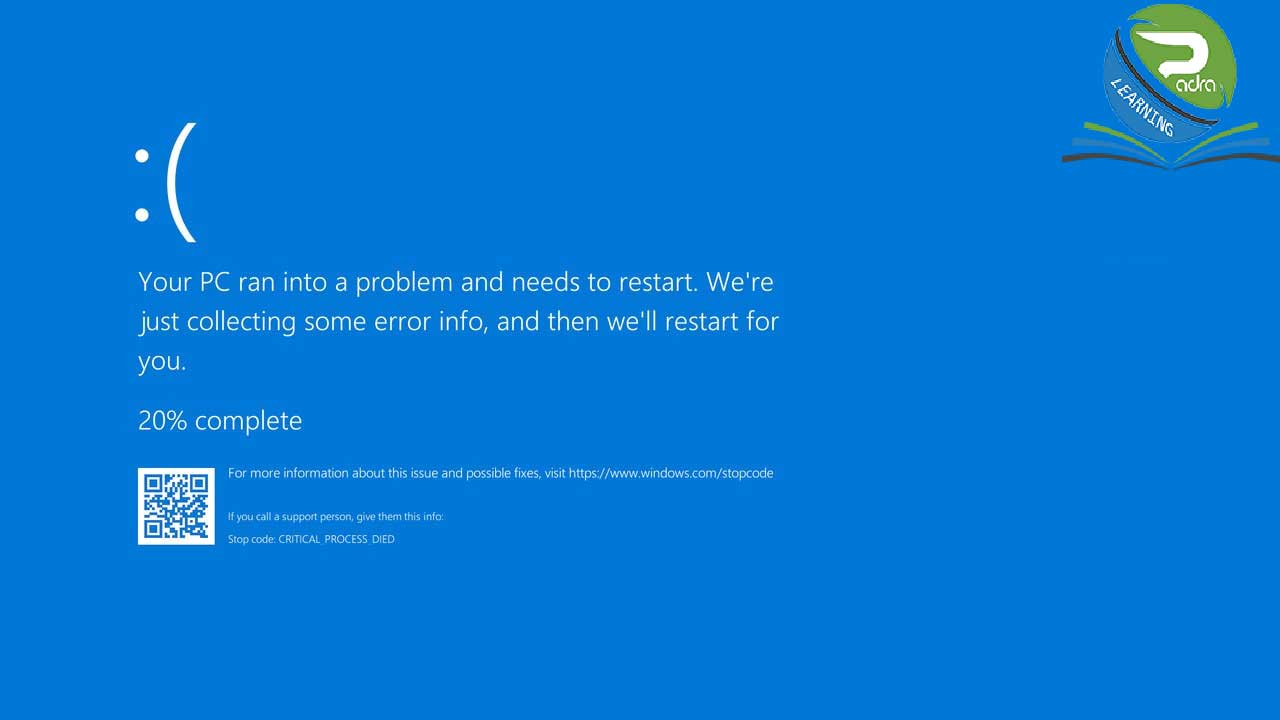
در این بخش به شما نحوه ی فعال یا غیرفعال کردن ریستارت خودکار رایانه هنگام خرابی BSOD در ویندوز10 را نشان خواهیم داد.
فعال و غیرفعال کردن راه اندازی مجدد خودکار BSOD از طریق تنظیمات راه اندازی و بازیابی (startup and Recovery Setting)
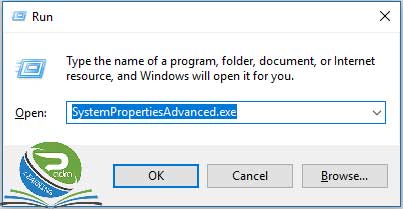
1. کلیدهای Win + R را فشار دهید.در پنجره ی باز شده SystemPropertiesAdvanced.exe را تایپ کنید و سپس ok را بزنید.
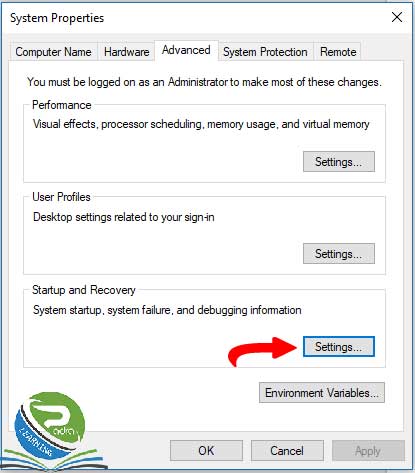
2. در پنجره ی باز شده در قسمت Startup and Recovery گزینه Settings را بزنید.
3. اگر می خواهید هنگام خرابی BSOD سیستم شما مجددا به طور خودکار ریستارت شود در قسمت System failure تیک باکس گزینه Automatically restart را بزنید درغیر اینصورت تیک آنرا بردارید.
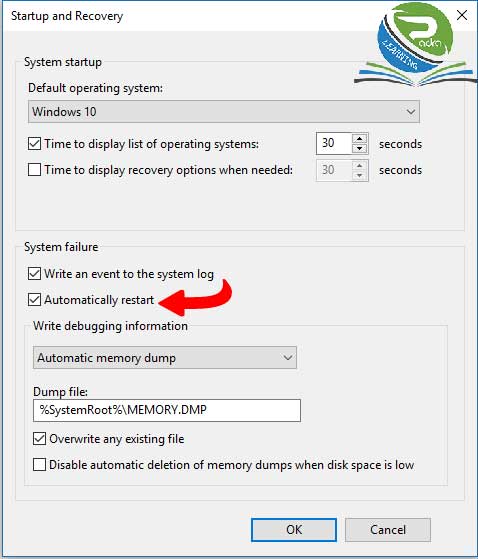
4. تنظیمات این بخش تمام شد.
فعال و غیرفعال کردن راه اندازی مجدد خودکار BSOD از طریق Command Prompt
1. elevated command prompt را باز کنید.
2. در قسمت command promp دستور زیر را که میخواهید استفاده کنید وارد کنید.و سپس Enter را بزنید.
برای فعال کردن استارت خودکار BSOD دستور زیر را استفاده کنید:
برای غیرفعال کردن استارت خودکار BSOD دستور زیر را استفاده کنید:
3. زمانی که تمام شد Command prompt را ببندید.
فعال و غیرفعال کردن راه اندازی مجدد خودکار BSOD از طریق تنظیمات advanced startup در بوت
1. گزینه advanced startup را بوت کنید.
2. گزینه Troubleshoot را انتخاب کنید.
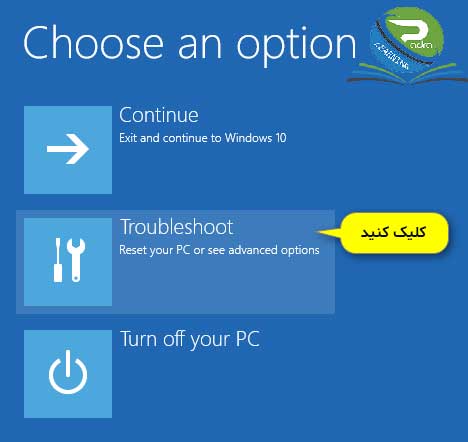
3. Advanced option را انتخاب کنید.
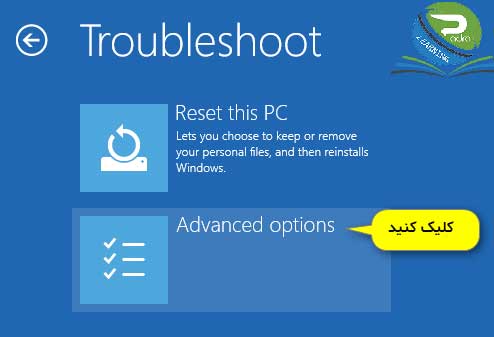
4. startup setting را انتخاب کنید.
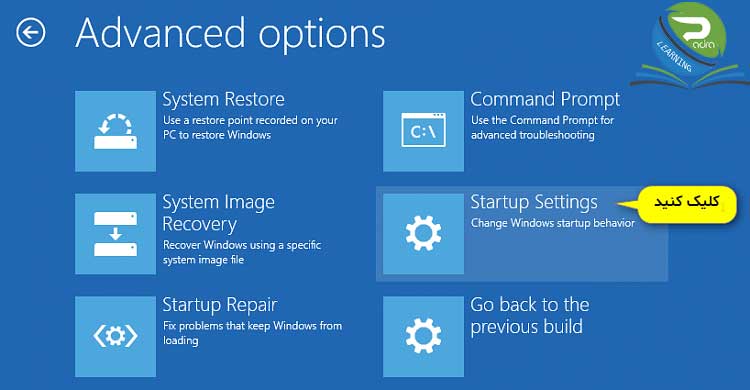
5. گزینه Restart را بزنید.
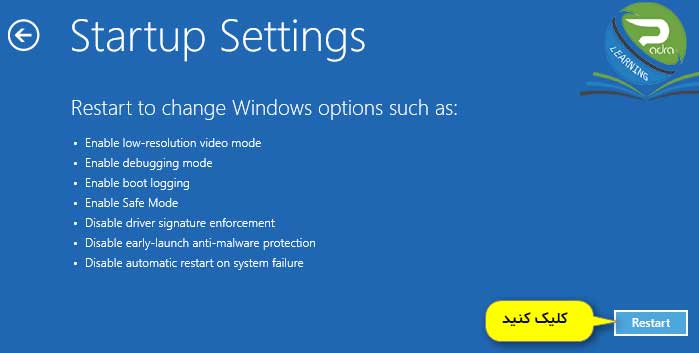
6. زمانی که ریستارت سیستم شما برای انجام تنظیمات تمام شد،کلیدهای F9 یا 9 را برای انتخاب گزینه Disable automatic restart after failure را فشار دهید.
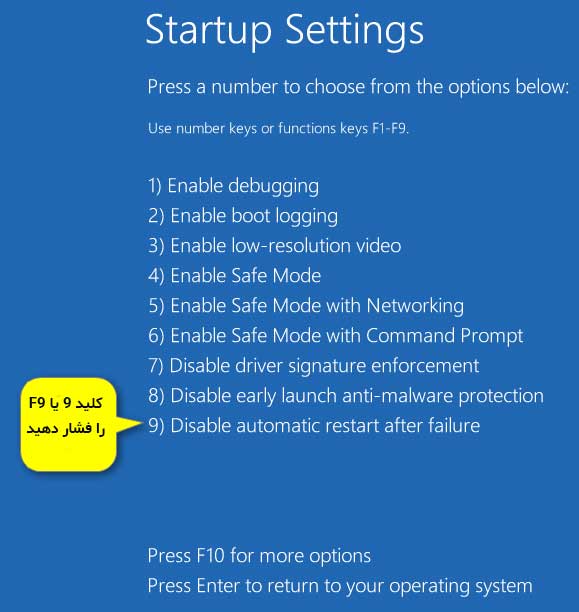
7. کامپیوتر از طریق غیرفعال شدن ریستارت کامپیوتر با BSOD به ویندوز10 بوت خواهد شد.















0 Comments