

نحوه قفل کردن و باز کردن قفل جلسات مایکروسافت تیمز
در این مقاله نحوه قفل کردن جلسات مایکروسافت تیمز و باز کردن قفل آن را مشاهده می کنیم.
اکنون در ویندوز10 شما می توانید جلسات مایکروسافت تیمز را قفل کنید.در گذشته،مدیر جلسه باید ورود افراد به جلسه را قبول یا رد می کرد.اکنون با ویژگی جدید،افراد می توانند بدون مراحل اضافی وارد جلسه شوند.هنگامی که زمان ورود افراد به پایان رسید می توانید جلسه را قفل کنید تا کسی وارد جلسه نشود.
این ویژگی به منظور افزایش حریم خصوصی جلسه ایجاد شده است.این قابلیت برای درک زمان شناسی مهم است.اما این نکته را به خاطر داشته باشید که می توانید هر زمان که بخواهید قفل جلسه را باز کنید.همچنین در حالت قفل هم می توانید از شخصی دعوت کنید تا به جلسه شما ملحق شود.
آموزش قفل کردن جلسات در مایکروسافت تیمز
برای جلوگیری از ورود افراد به جلسه مراحل زیر را انجام دهید:
1-برنامه مایکروسافت تیمز (Microsoft Teams) را باز کنید.
2-از قسمت سمت چپ گزینه ی Meetings را انتخاب کنید.
3-گزینه ی Meet now را بزنید.

4-تنظیمات صدا (audio) و تصویر (video) را برای جلسه انجام دهید.
5-برای پیوستن به جلسه گزینه ی Join now را بزنید.
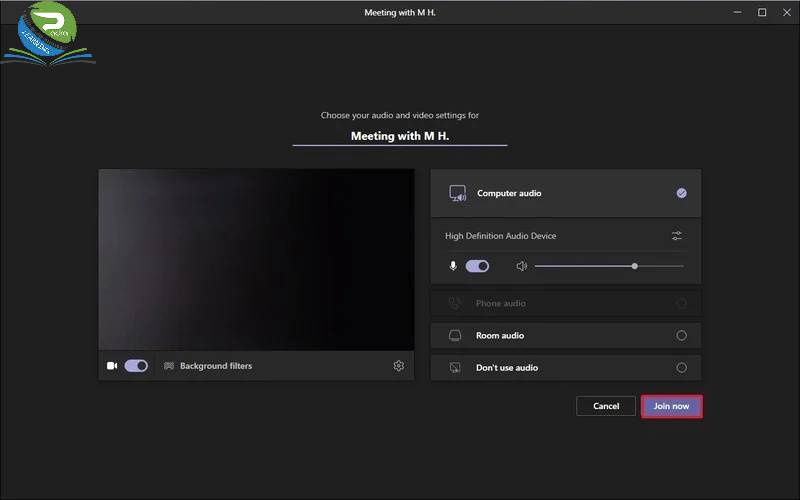
6-لینک دعوت جلسه را کپی کنید و برای افراد ارسال کنید.یا می توانید افراد را به جلسه دعوت کنید.
7-بر روی گزینه Participation کلیک کنید.
8-از بین گزینه های Participation گزینه More actions را انتخاب کنید.
9-برای قفل کردن جلسه،گزینه ی Lock the meeting را بزنید.
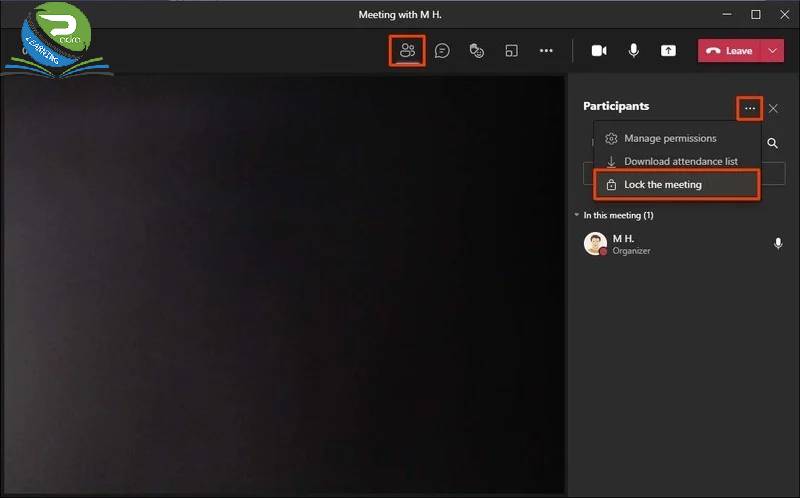
10-دوباره بر روی گزینه ی قفل (Lock) کلیک کنید.
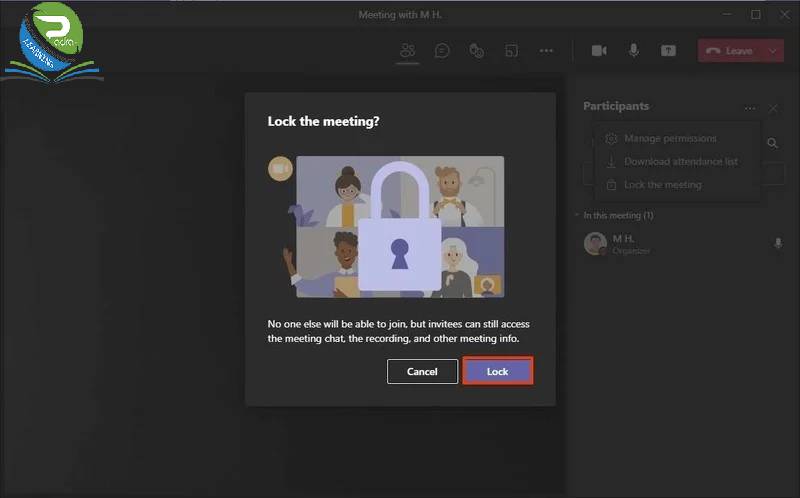
پس از اتمام مراحل بالا،افراد قادر به پیوستن به جلسه نیستند.
باز کردن قفل جلسه
برای باز کردن قفل و اجازه ی ورود افراد به جلسه ، مراحل زیر را انجام دهید:
1-گزینه ی Participations را از سمت راست انتخاب کنید.
2-از بین گزینه های Participations گزینه ی More actions را انتخاب کنید.
3-برای باز کردن قفل جلسه،گزینه Unblock the meeting را بزنید.
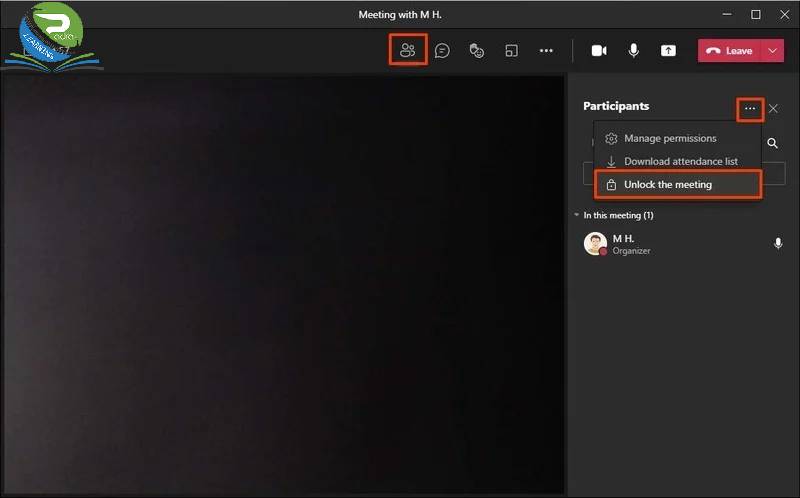
4-دوباره گزینه ی Unblock را بزنید.

پس از اتمام مراحل بالا،افراد قادر به پیوستن به جلسه هستند

0 Comments